Claude(Web・アプリ)の使い方
claude.ai と、Claude のデスクトップ・スマホのアプリで使えます。無料のプランでも使えます(無料のプランでつなげるカスタムコネクタは 1 つまで)。
つなぐ(最初の 1 回だけ)
1
カスタムコネクタを追加する
左のメニューの「プラグイン」(または設定の「コネクタ」)→「追加」→「カスタムコネクタを追加」。名前に「MovieWorks」、URL に下の URL を入れて追加します。
カスタムコネクタを追加
名前MovieWorks
リモート MCP サーバーの URLhttps://mcp.movieworks.jawhm.or.jp/mcp
追加https://mcp.movieworks.jawhm.or.jp/mcp
2
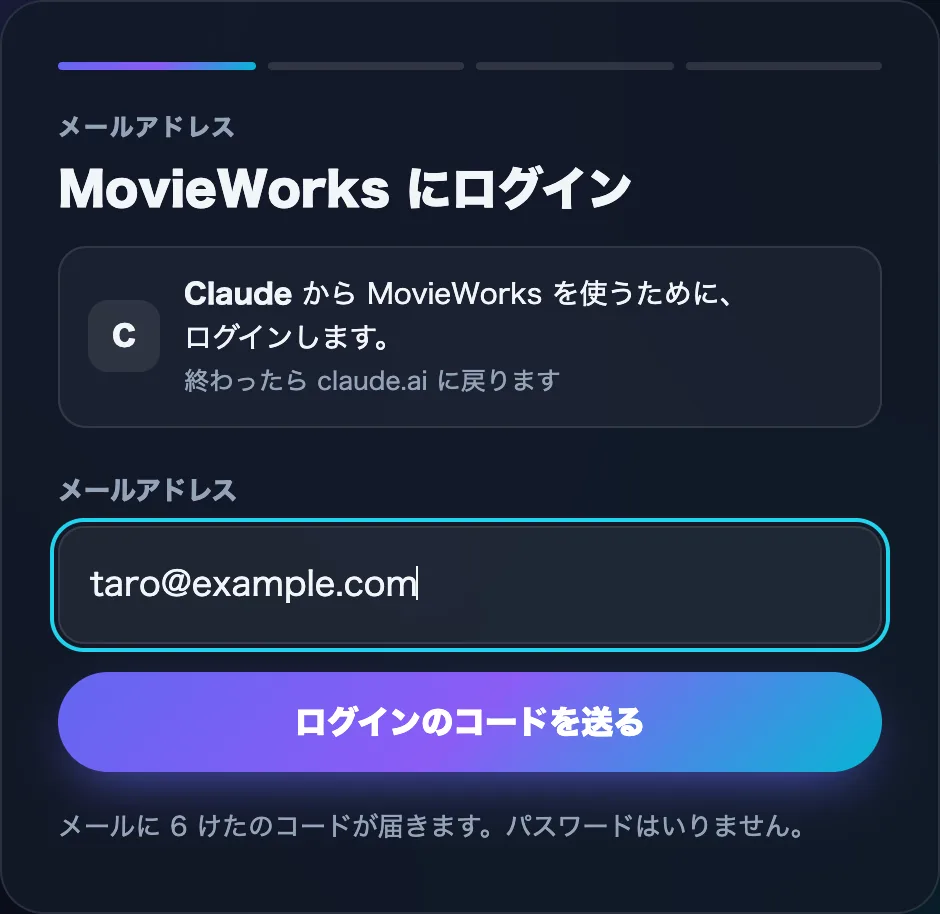
「連携」を押して、メールアドレスを入れる
MovieWorks のログインの画面が開きます。パスワードはいりません。
3
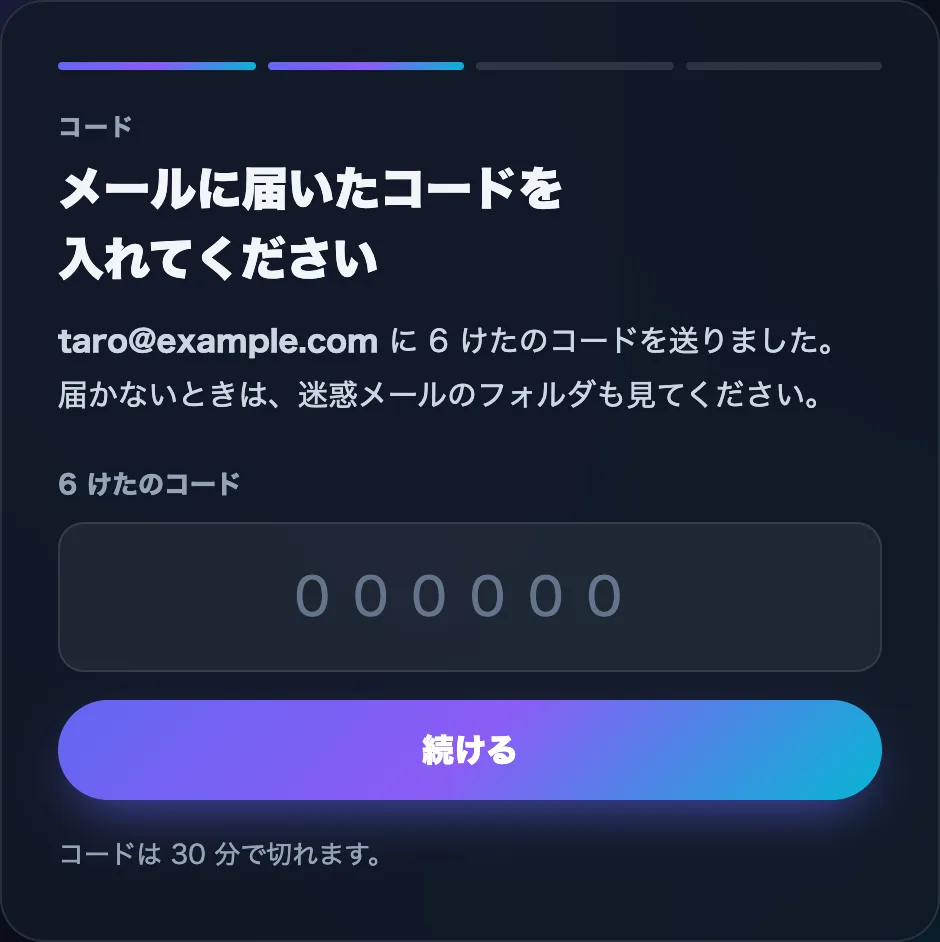
届いた 6 けたのコードを入れる
メールが届かないときは、迷惑メールのフォルダも見てください。
4
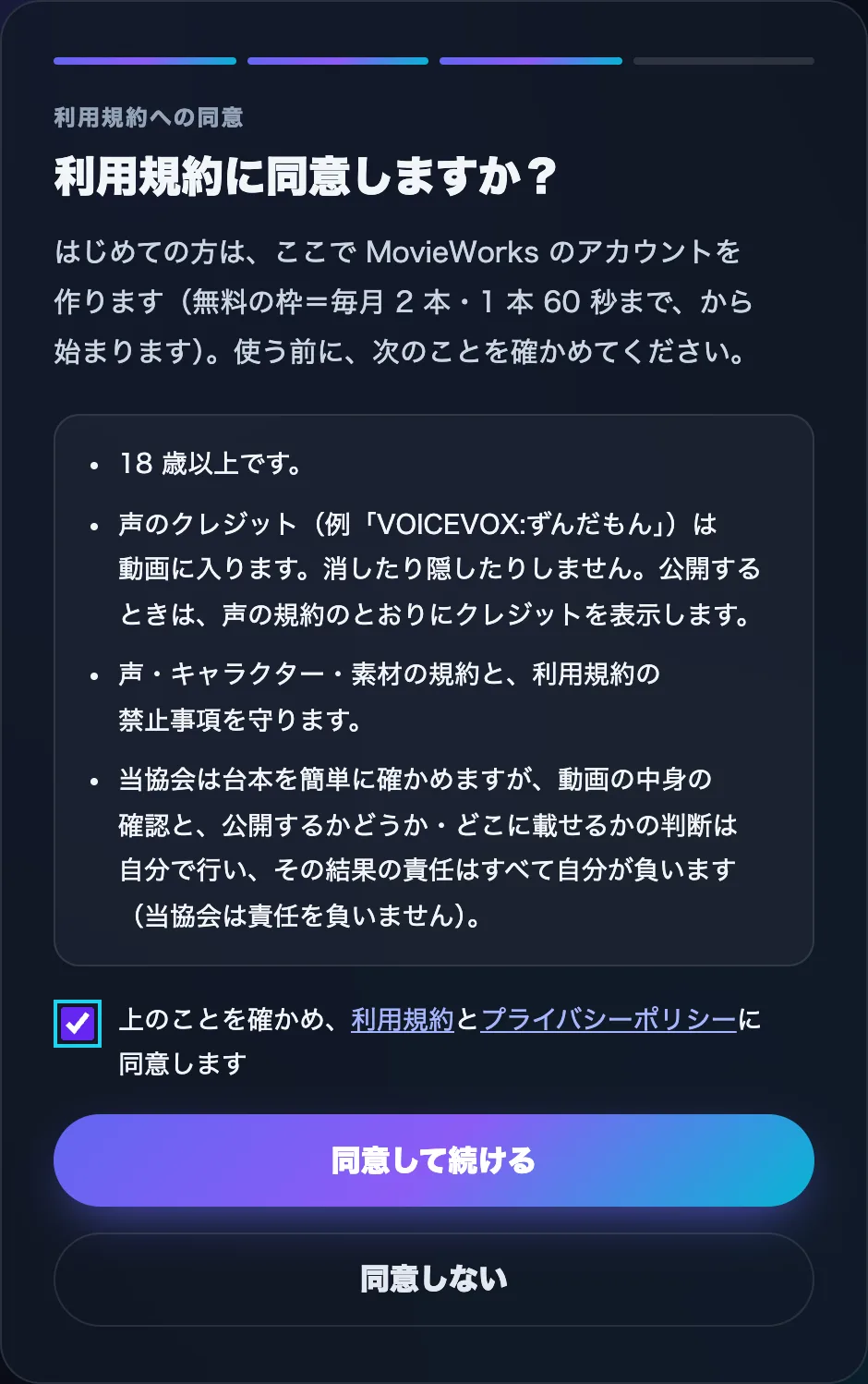
利用規約に同意する(はじめての方)
4 つのことを確かめ、「同意します」に印を付けて「同意して続ける」。
5
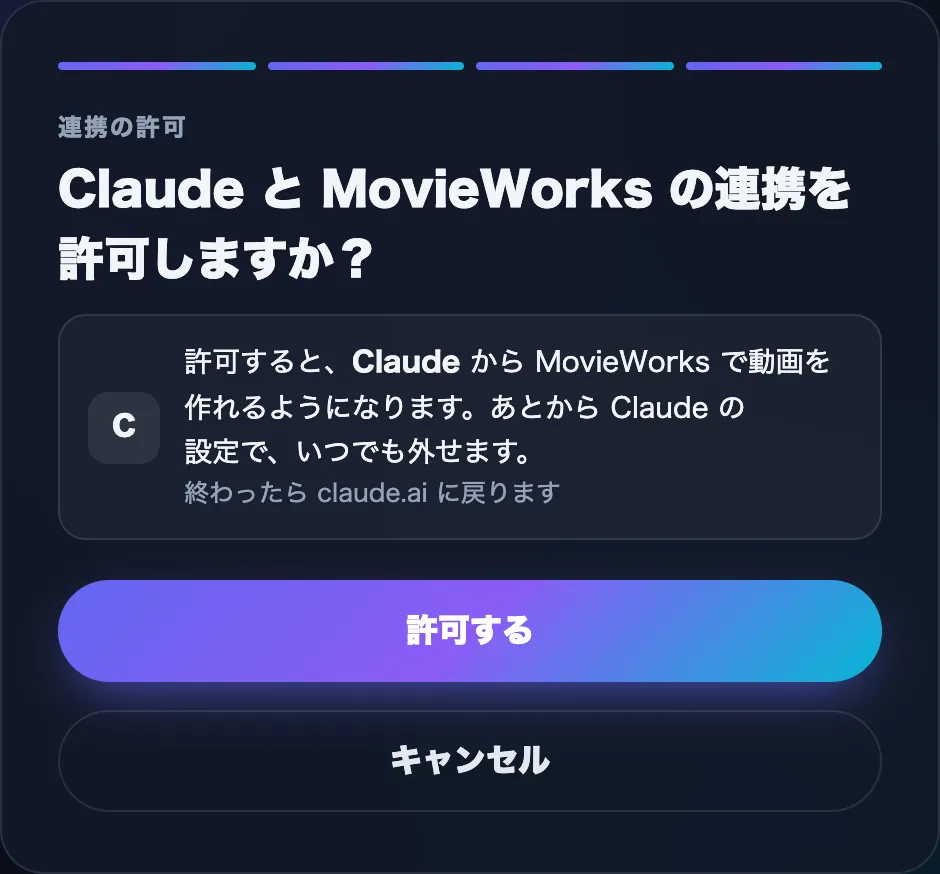
「許可する」を押す
Claude に戻り、MovieWorks が「接続済み」になります。
頼む
新しいチャットで、次のように頼みます。
MovieWorks で、ワーホリの持ち物を 30 秒で紹介する動画を作って
✓
作る前の確認に「はい」
「次の内容で作ります。この内容で作ってよいですか?」と、種類・向き・長さ・声・使う量・できあがりの見込みが出ます。よければ「はい」。受け付けると見込みの時刻が出て、返事が終わります。できたらメールが届くので、「できた?」と聞くとダウンロードの URL が出ます。
確認の画面を減らす
⚙
読むだけの道具は「常に許可」
確認の画面で「常に許可」を押すか、プラグインの MovieWorks のページの「権限」で、読み取り専用のツールを「常に許可」にします。「動画の作成」だけは、確認のままが安心です。目安は使い方の「確認の画面について」へ。
Claude が MovieWorks の動画の進み具合を使用しようとしています
拒否常に許可今回のみ許可
うまくいかないとき
「連携」を押しても何も起きない・途中で閉じた
コネクタの一覧の MovieWorks の「連携」から、もう一度始めてください(追加し直さない)。
無料のプランで、2 つ目のコネクタを足せない
無料のプランは 1 つまでです。ほかのカスタムコネクタを外すか、Claude のプランを上げてください。
そのほか
使い方の「困ったとき」へ。